
Lors de votre tentative de connexion au Moodle, la plateforme emet un message d’erreur .
• Étape 1
Rendez-vous sur : https://moodle.ifps-vannes.fr
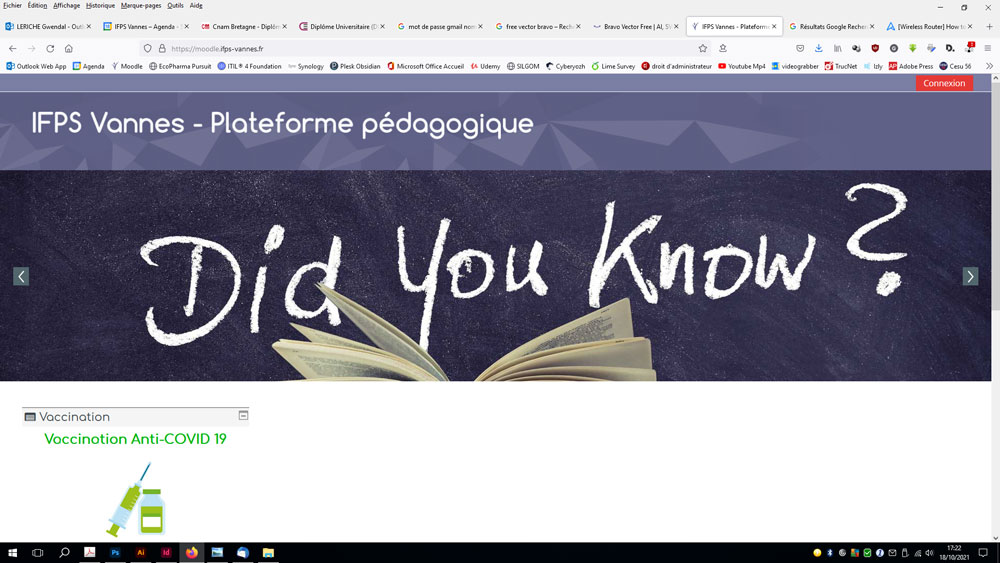
Et connectez-vous en haut à droite de votre écran
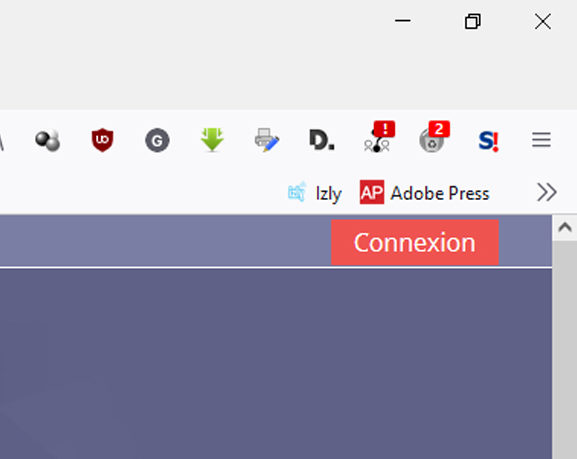
La page de connexion s’affiche : cliquer sur “Se connecter au moyen du compte : GOOGLE”

• Etape 2 :
Horreur ! vous êtes bloqué avant même de vous identifier !
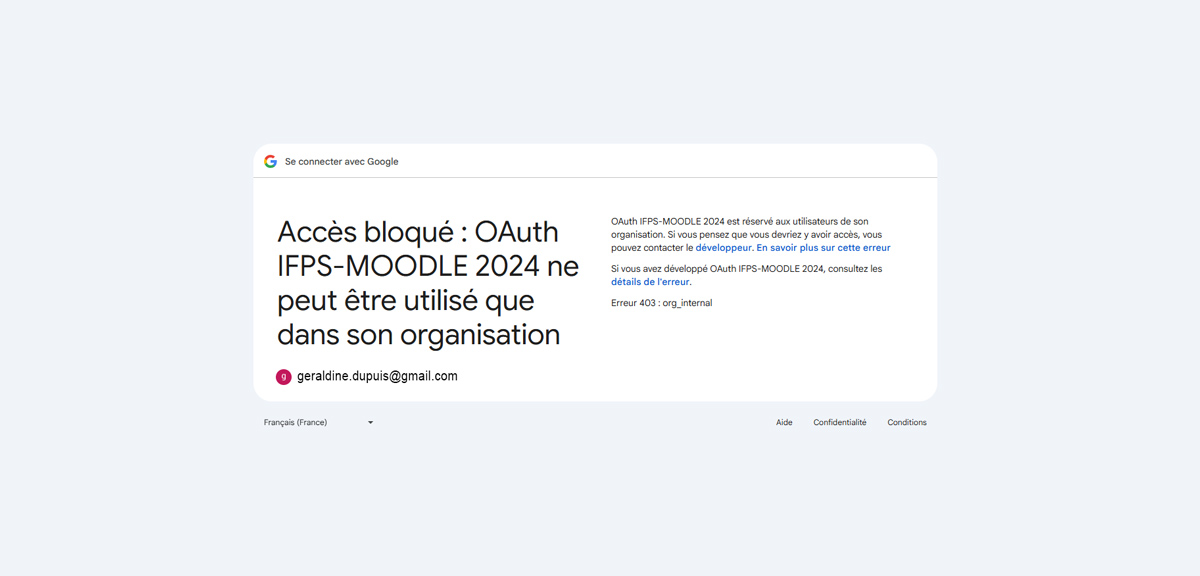
 Seul votre compte ifps-vannes.fr fonctionne pour la connexion.
Un autre compte gmail ne fonctionnera pas pour vous connecter !
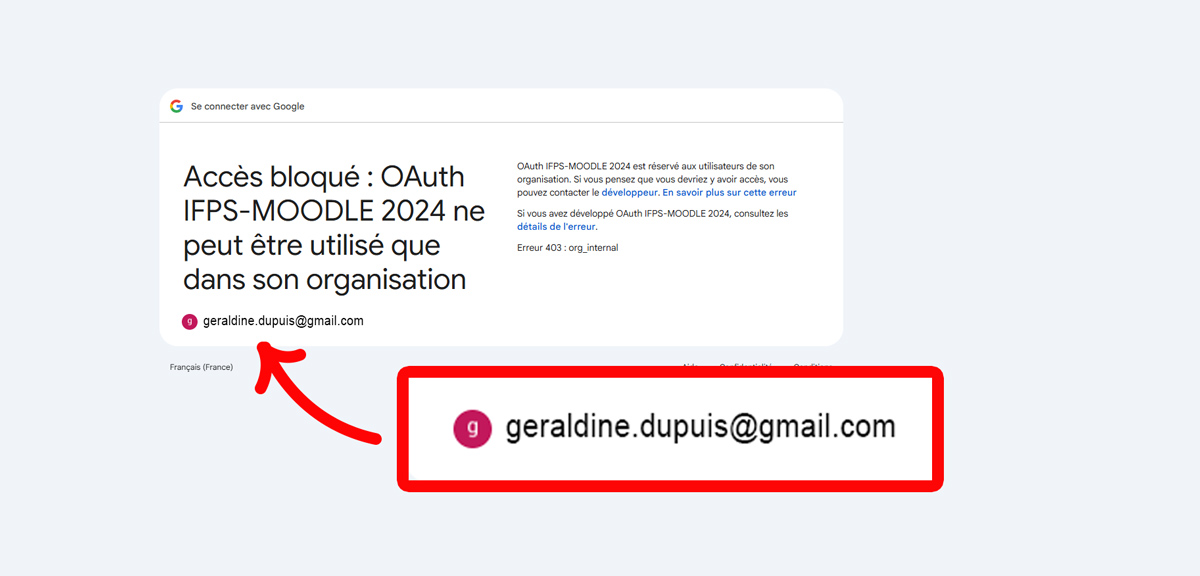
Lors de la connexion à Moodle via le bouton « Se connecter avec Google », il arrive que votre compte Gmail personnel soit proposé à la place de votre compte scolaire.
• Allez sur https://myaccount.google.com
• Vérifiez quel compte est en session active
• Déconnectez le compte perso si besoin avant de vous connecter à Moodle
Solution 1 – Vérifier et changer le compte Google actif
Votre navigateur retient le dernier compte Google utilisé. Si vous étiez connecté à votre Gmail personnel, c’est ce compte qui sera proposé en priorité.
Étapes à suivre :
• Ouvrez un onglet et rendez-vous sur google.com
• En haut à droite, cliquez sur votre avatar ou initiale.
• Vérifiez quel compte est affiché.
• Si c’est votre compte personnel, cliquez sur « Changer de compte » ou « Ajouter un autre compte ».
• Connectez-vous avec votre adresse professionnelle (ex : prenom.nom@ifps-vannes.fr).
• Retournez ensuite sur Moodle et cliquez à nouveau sur « Se connecter avec Google ».
Solution 2 – Utiliser un profil de navigateur dédié (recommandé)
La solution la plus efficace sur le long terme est de créer un profil de navigateur séparé, exclusivement lié à votre compte professionnel. Ainsi, vous n’aurez plus jamais ce problème.
Sur Google Chrome
• Cliquez sur votre avatar en haut à droite de Chrome.
• Cliquez sur « + Ajouter un profil ».
• Choisissez « Se connecter à Chrome » et connectez-vous avec votre adresse professionnelle.
• Donnez un nom à ce profil (ex : « Travail ») pour le reconnaître facilement.
• Utilisez ce profil à chaque fois que vous vous connectez à Moodle.
Sur Microsoft Edge
• Cliquez sur votre avatar en haut à droite d’Edge.
• Cliquez sur « Ajouter un profil » puis « Ajouter ».
• Connectez-vous avec votre compte Microsoft ou directement avec votre compte Google scolaire.
• Nommez ce profil « Travail » pour le retrouver facilement.
Solution 3 – Utiliser une fenêtre de navigation privée
La navigation privée (ou navigation incognito) démarre sans aucune session Google active. Vous pourrez ainsi choisir manuellement le bon compte à la connexion.
Ouvrir une fenêtre privée
• Chrome / Edge : Ctrl + Maj + N (Windows) ou Cmd + Maj + N (Mac)
• Firefox : Ctrl + Maj + P (Windows) ou Cmd + Maj + P (Mac)
• Safari : Cmd + Maj + N (Mac)
Étapes à suivre :
• Ouvrez une fenêtre privée avec le raccourci ci-dessus.
• Rendez-vous sur la page de connexion de Moodle.
• Cliquez sur « Se connecter avec Google ».
• Une fenêtre Google s’ouvre : saisissez votre adresse scolaire.
• Entrez votre mot de passe et validez.
Solution 4 – Effacer les cookies Google
Si les autres solutions ne fonctionnent pas, vous pouvez effacer les cookies liés à Google. Cela forcera votre navigateur à vous demander de choisir un compte lors de la prochaine connexion.
Sur Google Chrome
• Cliquez sur les trois points en haut à droite, puis allez dans Paramètres.
• Cliquez sur Confidentialité et sécurité > Cookies et autres données des sites.
• Cliquez sur « Voir toutes les données et autorisations des sites ».
• Recherchez com dans la barre de recherche.
• Cliquez sur la corbeille pour supprimer les données Google.
• Redémarrez le navigateur et connectez-vous à Moodle en choisissant votre compte professionnel.
Sur Mozilla Firefox
• Allez dans Paramètres > Vie privée et sécurité > Cookies et données de site.
• Cliquez sur « Gérer les données… »
• Recherchez com et supprimez les entrées correspondantes.
• Redémarrez Firefox et reconnectez-vous.
Sur Microsoft Edge
• Allez dans Paramètres > Cookies et autorisations de site > Gérer et supprimer les cookies.
• Cliquez sur « Voir tous les cookies et données de site ».
• Recherchez com et supprimez les données.
• Redémarrez Edge et reconnectez-vous à Moodle.